VS Code에서 이전하기
Kiro는 Visual Studio Code 오픈소스 기반 위에 AI 기능을 더한 IDE이므로, 기존 VS Code 환경을 거의 그대로 옮겨올 수 있습니다.
왜 이전이 쉬운가
Kiro는 VS Code의 코드베이스를 공유하기 때문에 인터페이스, 단축키, 명령 체계가 친숙하게 느껴집니다. 즉, 별도의 학습 비용 없이 평소 사용하던 확장 기능과 테마, 설정을 이어서 쓰면서 Spec mode, Autopilot, Agent 같은 Kiro 고유 기능만 새로 익히면 됩니다.
프로필 마이그레이션
VS Code 프로필에는 테마, 설정값, 키바인딩, 확장 목록이 모두 포함되어 있습니다. VS Code의 내장 프로필 내보내기/가져오기를 활용하면 기기 간 이전이나 세부 항목 단위의 제어가 가능합니다.
VS Code에서 프로필 내보내기
- VS Code에서 Command Palette를 엽니다 (
⌘/Ctrl+Shift+P). - "Preferences: Open Profiles (UI)"를 입력해 실행합니다.
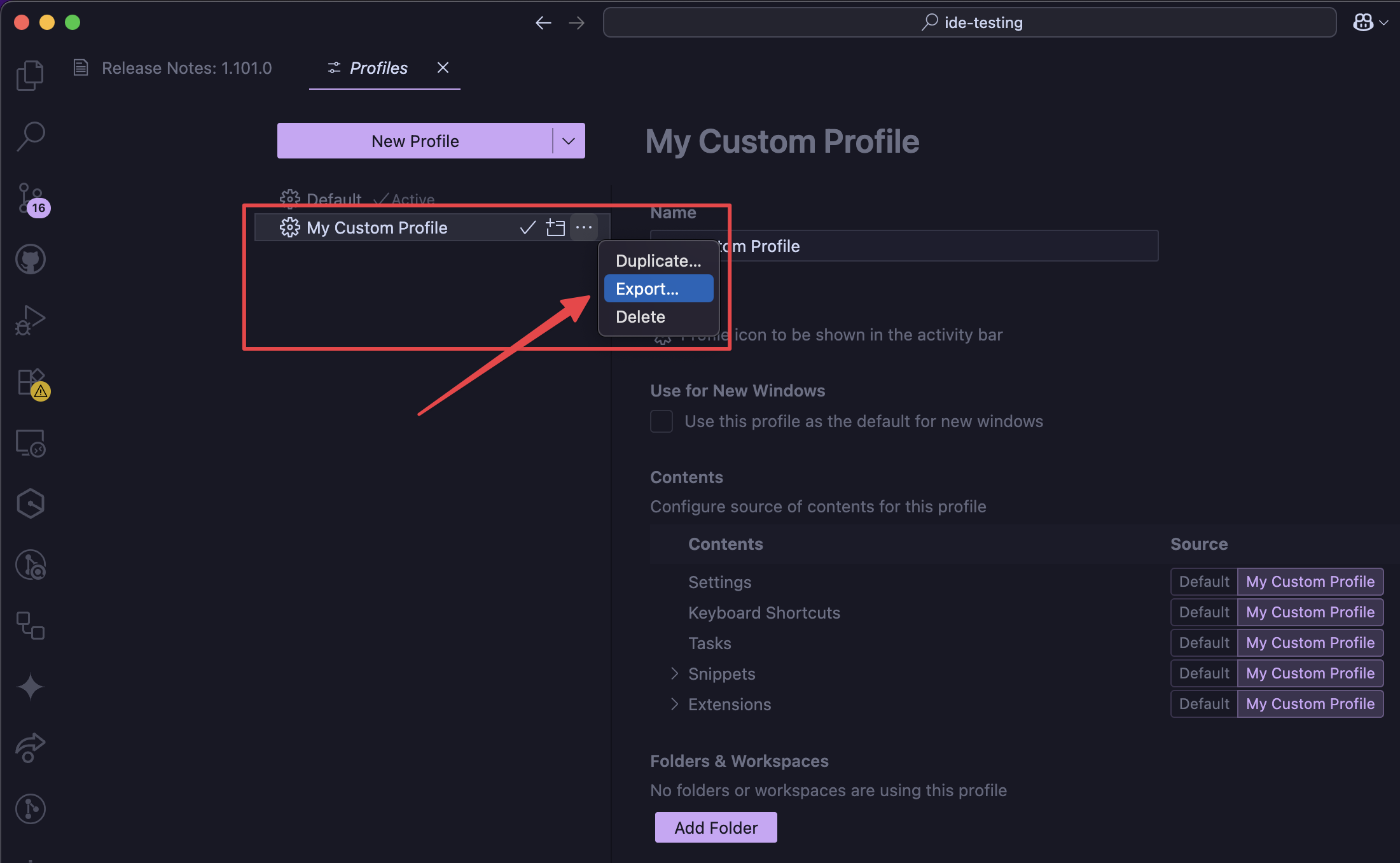
- 사이드바에서 내보낼 프로필을 선택합니다.
- 점 세 개(⋯) 메뉴를 열고 Export를 클릭합니다.
- 로컬 파일로 저장하거나 GitHub Gist로 게시합니다.
Kiro로 프로필 가져오기
- Kiro의 Command Palette를 엽니다 (
⌘/Ctrl+Shift+P). - "Preferences: Open Profiles (UI)"를 실행합니다.
- New Profile 옆 드롭다운을 열어 Import Profile을 선택합니다.
- GitHub Gist URL을 붙여넣거나, 로컬에 저장한 내보내기 파일을 선택합니다.
- Import를 눌러 구성을 저장합니다.
- 사이드바에서 해당 프로필을 선택한 뒤 체크 표시를 클릭해 활성화합니다.
가져오기 결과에는 다음 항목이 포함됩니다.
- 컬러 테마 및 UI 환경 설정
- 편집기·워크스페이스 settings
- 사용자 정의 keybindings와 단축키
설정 메뉴와 인터페이스
Kiro는 VS Code의 settings 시스템을 그대로 따르면서 AI 기능 전용 항목을 추가했습니다.
Kiro 전용 설정
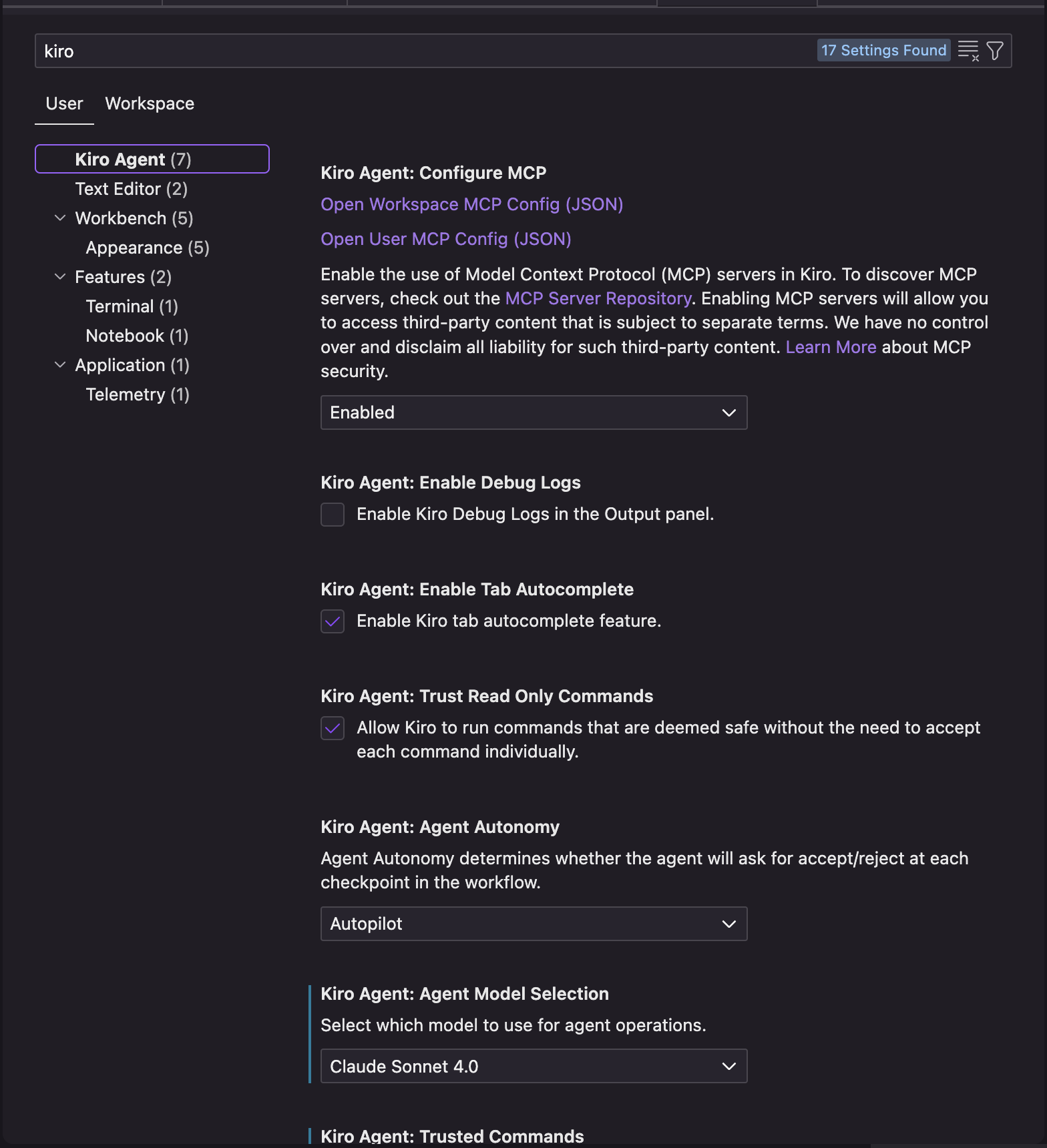
- Command Palette(
⌘/Ctrl+Shift+P)에서 "Preferences: Open Settings (UI)"를 실행합니다. - 설정 화면 좌측에서 Kiro Agent 섹션으로 이동합니다.
- AI 동작 방식, agent 자동화 수준, trusted commands, Kiro 고유 옵션을 조정합니다.
기존 VS Code 설정
VS Code 표준 설정은 동일한 경로(Preferences: Open Settings (UI))로 접근하며, Kiro 설정과 충돌 없이 함께 동작합니다. 기존에 사용하던 settings.json 키들은 그대로 유효합니다.
버전 업데이트 정책
Kiro는 VS Code의 개발 주기에 맞춰 주기적으로 리베이스됩니다. 다만 매 릴리스를 그대로 따라가는 것이 아니라, AI 기능과의 안정성을 검증한 stable 릴리스를 선별해 반영합니다.
확장(Extension) 호환성
Kiro는 마켓플레이스로 OpenVSX 레지스트리를 사용합니다. OpenVSX에 게시된 오픈소스 확장은 그대로 설치해 사용할 수 있으며, 일부 확장은 Kiro의 AI 기능과 결합해 더 풍부하게 동작합니다.
- Language extensions — OpenVSX에 등록된 언어 확장은 정상 동작합니다.
- Theme extensions — OpenVSX 테마는 시각적으로 호환됩니다.
- Debugging extensions — 호환 확장의 디버깅 워크플로가 그대로 유지됩니다.
- Git extensions — 커밋 메시지 자동 생성, 자동 코드 리뷰 등 AI 기능과 결합되어 강화됩니다.