Interface
Kiro IDE의 다섯 가지 핵심 영역(Editor, Chat Panel, Views, Status Bar, Command Palette)을 살펴보고, AI 보조 기능이 코딩 흐름에 자연스럽게 녹아드는 방식을 익혀 봅니다.
Kiro는 일반적인 코드 에디터의 구성을 따르면서도, 화면 곳곳에 AI 어시스턴트와 협업할 수 있는 진입점을 배치해 두었습니다. 처음 IDE를 열었을 때 무엇이 어디에 있는지 한눈에 파악해 두면, 이후 Spec mode나 Autopilot 같은 기능을 다룰 때 훨씬 수월해집니다.
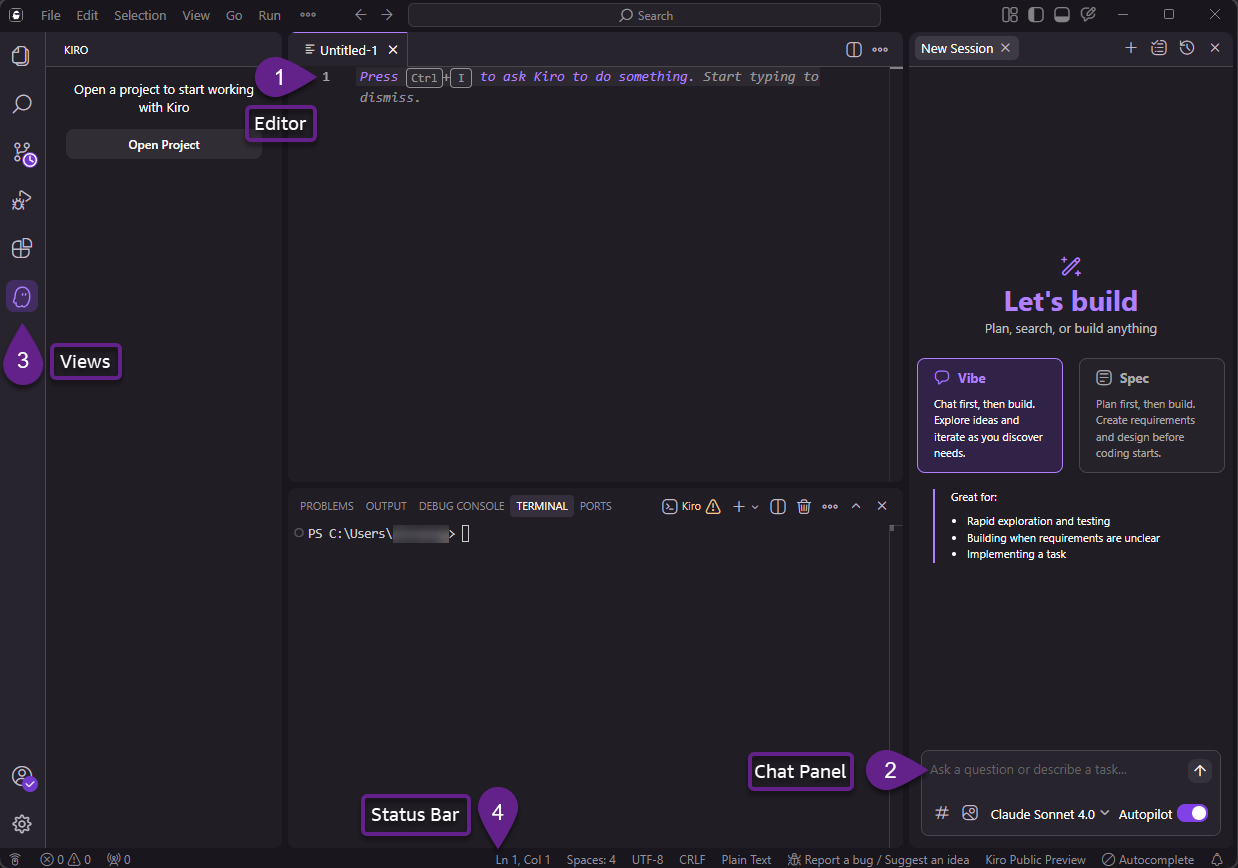
주요 인터페이스 구성
- Editor — 코드를 직접 작성하고 편집하는 중심 작업 공간.
- Chat Panel — AI와 대화하며 질문하거나 코드를 생성·수정하는 전용 패널.
- Views — 파일 탐색, 검색, 소스 제어 등 여러 보조 화면을 모아 둔 사이드바.
- Status Bar — 현재 파일 정보, Git 상태, 오류·경고 개수 등을 한 줄에 보여 주는 하단 바.
- Command Palette — 명령과 AI 도구에 빠르게 접근하는 단축 입력창.
Editor
중앙의 Editor는 일반적인 IDE에서 기대할 수 있는 편의 기능을 모두 갖추고 있습니다.
- 다양한 언어에 대한 구문 강조(syntax highlighting)
- 줄 번호와 인라인 오류 표시
- 긴 코드를 접을 수 있는 code folding
- 여러 파일을 동시에 다루기 위한 멀티 탭
- 좌우/상하로 화면을 나누는 split view
Chat Panel
Chat Panel은 단순한 Q&A 창이 아니라, 작업 중인 프로젝트를 컨텍스트로 활용해 코드까지 만들어 주는 협업 공간입니다. 다음과 같은 용도로 활용할 수 있습니다.
- 현재 코드에 대한 질문과 설명 요청
- 새로운 코드 생성이나 기존 코드 수정 지시
- 디버깅·트러블슈팅 도움 요청
- 코드 리뷰와 최적화 제안 받기
#File,#Folder같은#명령으로 컨텍스트 첨부- 보일러플레이트 코드와 템플릿 자동 생성
View > Appearance > Move Primary Side Bar Right를 선택하세요. 왼쪽에 사이드바, 오른쪽에 채팅을 배치하는 레이아웃을 자주 사용합니다.
Views
왼쪽 사이드바의 Views에는 작업에 필요한 보조 화면이 아이콘으로 정리되어 있습니다.
- Explorer — 파일 트리, Git 상태, Specs와 MCP servers 섹션이 함께 표시됩니다.
- Search — 프로젝트 전체에 대한 전역 검색과 일괄 치환을 지원합니다.
- Source Control — Git 작업을 GUI로 처리하며, AI가 작성한 커밋 메시지를 활용할 수 있습니다.
- Run and Debug — 변수, 호출 스택, 중단점을 한 화면에서 다룹니다.
- Extensions — IDE 확장을 검색·설치·관리합니다.
- Kiro — Specs, Agent Hooks, Agent Steering, MCP servers 등 AI 전용 기능이 모여 있는 뷰입니다.
Status Bar
화면 가장 아래의 Status Bar는 작업 컨텍스트를 압축해서 보여 줍니다. 현재 파일 정보, Git 브랜치와 동기화 상태, 오류·경고 수, 그리고 Agent 동작 상태 같은 정보를 한 줄에서 확인할 수 있어, 별도의 창을 열지 않고도 프로젝트 상태를 파악할 수 있습니다.
Command Palette
Command Palette는 키보드만으로 거의 모든 기능에 접근할 수 있게 해 주는 진입점입니다.
- macOS:
Cmd+Shift+P - Windows/Linux:
Ctrl+Shift+P
이 창을 통해 자주 쓰는 명령 실행, MCP 도구 호출, 설정 변경, Agent Hooks 실행 등을 빠르게 처리할 수 있습니다.
탐색을 빠르게 만드는 작은 습관
- 마우스 대신 키보드 단축키로 이동하는 습관을 들입니다.
- 잘 모르는 기능은 우선 Command Palette에서 키워드로 검색해 봅니다.
- 자주 여는 파일은 탭에 핀으로 고정합니다.
- 참고용 코드와 작업 중인 코드를 함께 볼 때는 split view를 활용합니다.
- Workspace 단위 설정을 활용해 프로젝트별 환경을 분리합니다.