Notifications
Kiro 에이전트의 주요 실행 이벤트를 OS 네이티브 알림으로 받아 다른 작업 중에도 진행 상황을 놓치지 않도록 하는 기능입니다.
Kiro는 백그라운드에서 동작하거나 사용자가 다른 애플리케이션에서 작업하고 있을 때에도 에이전트의 상태 변화를 운영체제 알림 센터로 전달합니다. 덕분에 IDE 창을 계속 들여다보지 않아도 사용자 승인이 필요한 시점이나 작업 완료 시점을 즉시 파악할 수 있습니다.
/docs/billing/proactive-usage-notifications의 "Managing proactive usage notifications" 항목을 참고하세요.
알림 종류
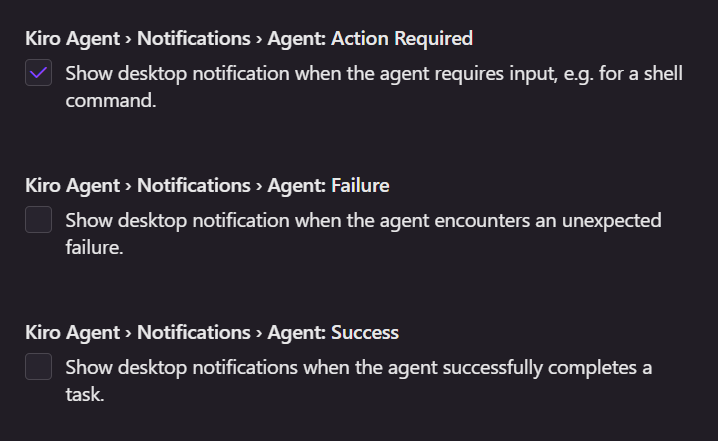
에이전트 알림은 이벤트의 성격에 따라 세 가지로 구분됩니다.
- Action Required — 셸 명령 실행 권한 같이 사용자의 입력이나 승인이 있어야 진행할 수 있는 상황에서 발생합니다.
- Success — Spec 태스크 완료, 코드 생성 완료 등 에이전트 작업이 정상적으로 끝났을 때 발송됩니다.
- Failure — Spec 생성 실패와 같이 에이전트 실행 중 오류가 발생했을 때 알려 줍니다.
알림 설정하기
- Command Palette를 엽니다. 단축키는
⌘/Ctrl+Shift+P입니다. - 검색창에
Agent: Notifications를 입력해 사용 가능한 알림 종류 목록을 확인합니다. - 받고 싶은 알림 종류의 체크박스를 켜면 즉시 활성화됩니다.
특정 알림이 더 이상 필요 없다면 같은 화면에서 해당 항목의 체크를 해제하기만 하면 됩니다.
알림이 보이지 않을 때
설정을 마쳤는데도 알림이 표시되지 않는다면 다음 항목을 차례대로 점검해 보세요.
1. Kiro 내부 설정 확인
위의 절차에 따라 사용하려는 알림 종류가 실제로 켜져 있는지 다시 한 번 확인합니다.
2. 운영체제의 알림 권한 점검
macOS의 경우 System Settings → Notifications에서 앱 목록의 Kiro를 찾아 Allow notifications를 켜고, 알림 스타일을 None이 아닌 Banners 또는 Alerts로 지정합니다.
Windows / Linux에서는 OS의 알림 설정에서 Kiro에 알림 권한이 부여되어 있는지 확인합니다.
3. 방해 금지 / 집중 모드 확인
macOS에서는 System Settings → Focus 또는 메뉴바 Control Center에서 Focus 모드가 꺼져 있는지 점검합니다. Windows에서는 Settings → System → Notifications에서 Focus Assist 또는 Do Not Disturb를 비활성화합니다.
4. 외부 모니터 미러링·화면 공유(macOS)
macOS는 기본적으로 화면을 미러링하거나 공유 중일 때 알림을 차단합니다. System Settings → Notifications의 Show Notifications 영역에서 when mirroring or sharing the display 항목을 Allow Notifications로 변경하세요.
5. Kiro 재시작
시스템 설정을 바꿨는데도 변경 사항이 반영되지 않는다면 Kiro를 종료한 뒤 다시 실행해 보세요.