Autopilot
Autopilot은 Kiro 에이전트가 단계마다 사용자의 승인을 받지 않고도 코드베이스 전반에 걸쳐 변경을 수행하고 복잡한 작업을 끝까지 처리할 수 있도록 해 주는 자율 실행 모드입니다.
Autopilot이란 무엇인가
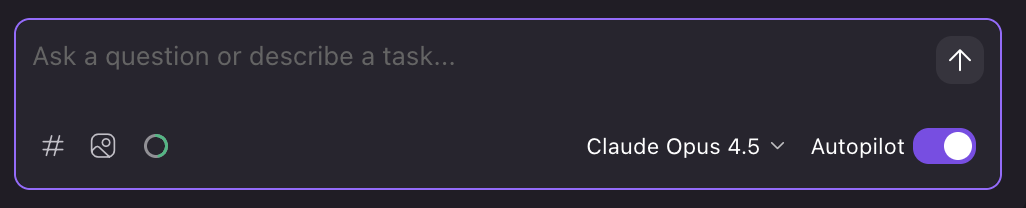
Autopilot 모드에서 Kiro는 파일 생성, 여러 위치의 코드 수정, 명령 실행, 그리고 작은 아키텍처적 판단까지 한 번의 흐름 안에서 처리합니다. 사용자는 매 단계 멈춰서 승인할 필요 없이, 변경 사항을 한 번에 확인하거나 되돌리거나 중간에 흐름을 끊는 방식으로 통제권을 유지합니다.
Autopilot과 Supervised 모드의 보안 특성과 데이터 처리 방식이 궁금하다면 Privacy and security 문서의 Autopilot versus supervised mode 섹션을 참고하십시오.
두 모드의 동작 방식
Autopilot mode (기본값)
에이전트가 작업을 끝까지 자율적으로 진행합니다. 여러 파일을 동시에 다루거나, 셸 명령을 실행하거나, 작업 진행에 필요한 결정을 스스로 내릴 수 있습니다. 사용자는 결과를 한 번에 검토하면 됩니다.
Supervised mode
파일 편집이 포함된 매 턴이 끝날 때마다 Kiro가 멈춰서 승인을 기다립니다. 변경 내용은 hunk 단위로 표시되고, 각각을 수락하거나 거절하거나 인라인 대화로 다시 논의할 수 있습니다. 파일 단위 또는 전체 일괄 수락도 가능합니다.
모드 전환
채팅 인터페이스 상단의 토글로 언제든지 Autopilot과 Supervised 모드를 오갈 수 있습니다. 작업 도중이라도 전환할 수 있어, 민감한 영역에 접근할 때만 Supervised로 바꾸는 식의 운용도 가능합니다.
언제 어떤 모드를 쓸까
Autopilot이 잘 어울리는 상황
- Kiro의 작업 흐름에 익숙한 숙련 사용자
- 반복적이거나 명세가 분명한 작업
- 속도가 중요한 빠르게 움직이는 프로젝트
- 여러 파일·여러 단계에 걸친 변경이 필요한 작업
Supervised가 더 안전한 상황
- Kiro를 처음 써 보는 사용자
- 장애에 민감하거나 중요도가 높은 코드베이스
- Kiro의 접근 방식을 학습하면서 따라가고 싶을 때
- 코드를 한 줄씩 꼼꼼히 검토해야 하는 변경
- 익숙하지 않은 코드, 또는 복잡하게 얽힌 시스템
Autopilot 모드의 변경 관리
- 모든 변경 보기 — Chat 모듈의
View all changes를 누르면 추가·수정·삭제가 한눈에 보이는 diff가 열립니다. - 되돌리기 —
Revert로 로컬 파일을 변경 이전 상태로 복구할 수 있습니다. checkpoint로 되돌리면 파일뿐 아니라 컨텍스트 추가분까지 함께 복원됩니다. - 실행 중단 — Autopilot이 작업 중일 때 흐름을 끊고 수동 조작으로 돌아갈 수 있습니다.
Autopilot은 빠르지만 그만큼 한꺼번에 많은 파일을 바꿉니다. 중요한 작업 전에는 git 커밋이나 checkpoint로 안전 지점을 만들어 두는 것을 권장합니다.
Supervised 모드의 변경 관리
턴 기반 승인은 vibe chat과 spec chat 양쪽에서 동일하게 동작합니다.
- 변경량 확인 — 채팅 안에
+x -y lines형태의 라인 인디케이터가 표시됩니다. - 파일 단위 검토 — 파일 하나 단위로 수락/거절을 결정할 수 있습니다.
- Hunk 단위 검토 — 변경 내용은 의미 있는 라인 묶음(hunk)으로 그룹화되어 보입니다.
-
각 hunk에서 가능한 동작:
Accept— 해당 hunk를 적용Reject— 다른 hunk는 유지한 채 해당 hunk만 폐기Chat inline— 그 hunk에 대해 인라인으로 대화 시작
- 선택적 승인 — 같은 파일 안에서 일부 hunk는 받아들이고 일부는 거절하는 식으로 섞을 수 있습니다.
- 일괄 처리 —
Accept All은 대기 중인 변경을 모두 적용한 뒤 작업을 이어가고,Reject All은 모두 되돌린 뒤 새 피드백을 받기 위해 멈춥니다.
처음에는 Supervised 모드로 Kiro의 변경 패턴을 익히고, 흐름이 손에 익으면 Autopilot으로 전환해 속도를 높이는 단계적 사용법이 잘 맞습니다.